Les modèles d'horaire cyclique
Pour un collaborateur au rythme régulier, créez un modèle d'horaire et laissez Shyfter le reproduire automatiquement semaine après semaine.
Beaucoup de collaborateurs travaillent selon un schéma stable : les mêmes shifts, les mêmes jours, toutes les semaines ou selon un cycle de plusieurs semaines. Le modèle d'horaire évite de ressaisir ces shifts à chaque planning. Vous construisez une fois la ou les semaines type, puis Shyfter les applique sur la période de votre choix.
Cette fonctionnalité se trouve dans la fiche du collaborateur, onglet Profil → Modèles d'horaire. Elle dépend d'un module dédié : si l'onglet n'apparaît pas, c'est qu'il n'est pas activé sur le compte.
Créer un modèle
- Ouvrez la fiche du collaborateur et rendez-vous dans Profil → Modèles d'horaire.
- Cliquez sur Ajouter un modèle d'horaire.
- Donnez un nom au modèle (par exemple « Semaine standard » ou « Cycle 2 semaines »), puis créez-le.
Le modèle s'ouvre alors sur une grille hebdomadaire vide, jour par jour, sur laquelle vous allez poser les shifts.
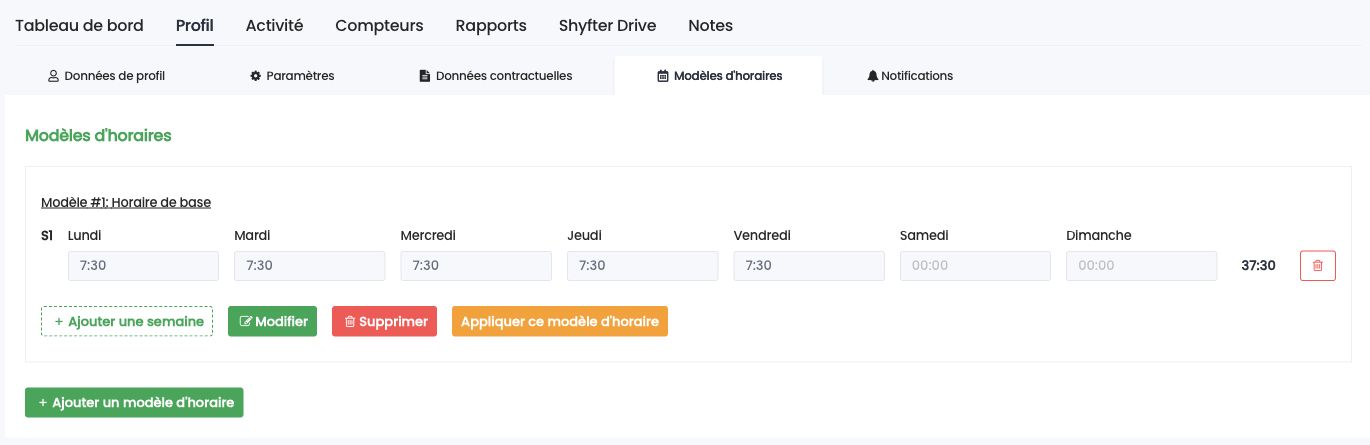
Construire la semaine type
Dans le détail du modèle, ajoutez les shifts comme dans le planning : pour chaque jour, vous définissez les heures, la section, la compétence et la pause. Le total des heures de la semaine s'affiche en bas pour vous aider à respecter le contrat du collaborateur. Vous pouvez modifier ou supprimer un shift à tout moment.
Si le rythme du collaborateur s'étale sur plusieurs semaines (par exemple une semaine du matin puis une semaine du soir), ajoutez les semaines successives au sein du même modèle : Shyfter les répétera ensuite dans l'ordre.
Appliquer le modèle sur une période
Une fois le modèle prêt, vous l'appliquez au planning du collaborateur :
- Indiquez une date de début.
- Indiquez éventuellement une date de fin. Sans date de fin, le modèle continue de s'appliquer.
- Choisissez le mode de génération :
- Manuel : les shifts ne sont créés que lorsque vous le décidez.
- Automatique : Shyfter génère les shifts à l'avance, sans intervention de votre part.
- Choisissez si les shifts générés doivent être approuvés automatiquement (oui ou non). Approuvés, ils sont directement pris en compte dans le planning.
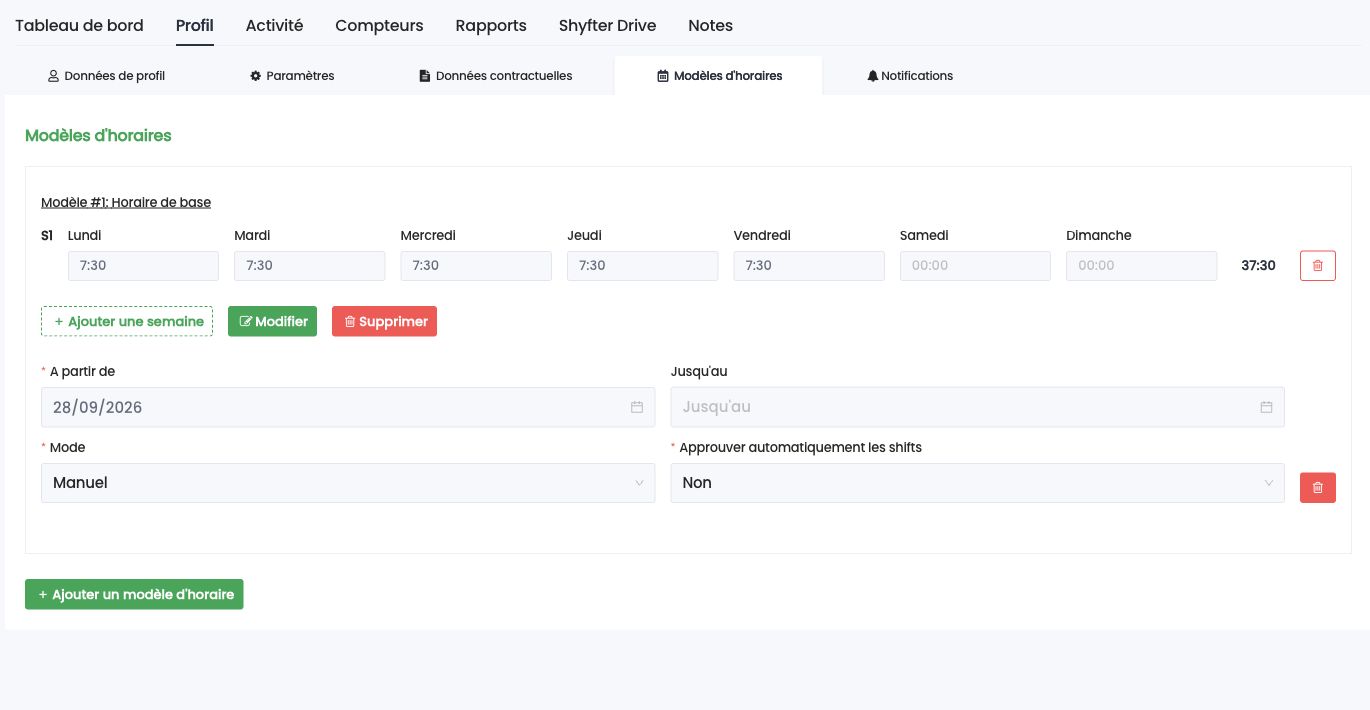
Quand vous basculez un modèle en génération automatique, Shyfter vous propose de lancer la première génération immédiatement ou d'attendre la nuit suivante.
Si plusieurs modèles se chevauchent sur la même période, Shyfter vous avertit : un seul rythme peut s'appliquer à la fois pour éviter les doublons de shifts. Pour retirer un modèle d'une période, utilisez l'icône de suppression à côté de la période concernée.