Désactiver ou supprimer un collaborateur
Comment retirer un collaborateur de votre planning tout en conservant l'historique de ses données.
Désactiver ou supprimer : quelle différence ?
Lorsqu'un collaborateur quitte votre entreprise, vous avez deux options dans Shyfter. La désactivation retire la personne de votre planning actif tout en conservant toutes ses données. La suppression définitive efface l'intégralité de ses informations. Dans la plupart des cas, la désactivation est recommandée.
Désactiver un collaborateur
- Allez dans Équipe → Utilisateurs et sélectionnez le collaborateur concerné.
- Dans l'onglet Profil, cliquez sur l'icône Désactiver.
- Une fenêtre de confirmation s'ouvre (« Êtes-vous sûr de vouloir désactiver cet utilisateur ? ») avec une case Supprimer tous les shifts encore planifiés.
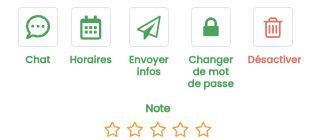
Le collaborateur disparaît de votre liste active et ne peut plus être planifié. Ses données (pointages, contrats, historique) restent disponibles pour consultation.
Ses shifts ne disparaissent pas automatiquement
C'est un point important : désactiver (ou supprimer) un collaborateur ne supprime pas d'office ses shifts déjà planifiés. À chaque fois, vous gardez le choix grâce à la case Supprimer tous les shifts encore planifiés :
- Case décochée (par défaut) : les shifts futurs du collaborateur restent dans le planning. Utile si quelqu'un doit reprendre ces créneaux, ou pour ne pas créer de trous imprévus dans l'horaire.
- Case cochée : les shifts encore planifiés du collaborateur sont supprimés en même temps que la désactivation, pour libérer directement le planning.
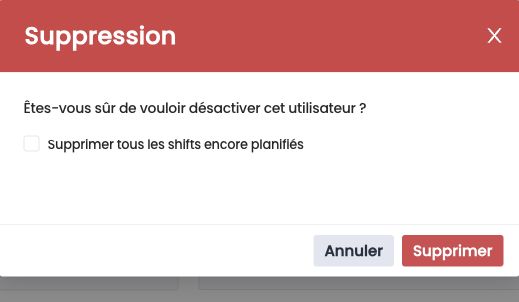
Vous décidez donc au cas par cas si le départ de la personne doit ou non vider ses créneaux à venir.
Pour retrouver un utilisateur désactivé par la suite, rendez-vous dans Paramètres ⚙️ → Général → Utilisateurs désactivés.
Réactiver un collaborateur
Depuis la liste des utilisateurs désactivés, cliquez sur Activer pour remettre la personne dans votre liste active.
Supprimer définitivement un collaborateur
Depuis la liste des utilisateurs désactivés, cliquez sur l'icône de corbeille à côté du profil concerné. Toutes les données de cet utilisateur seront effacées de façon permanente et irréversible.
Cette action est définitive. Avant de supprimer, assurez-vous d'avoir exporté ou archivé les données dont vous pourriez avoir besoin (rapports, fiches de paie, etc.).