Configurer les notifications de Shyfter
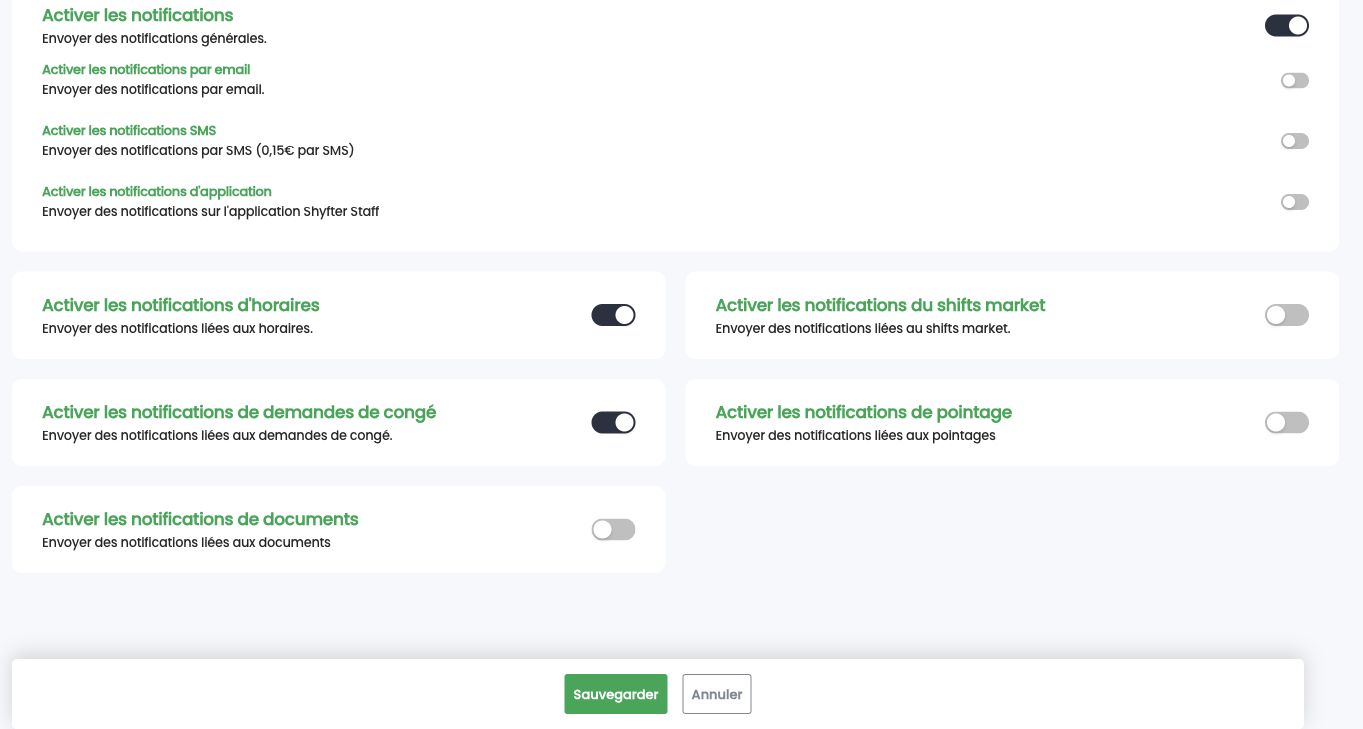
Chaque utilisateur peut choisir exactement quelles alertes recevoir et par quel canal : e-mail, notification push sur l'application, notification sur le navigateur ou SMS (payant).
Pourquoi personnaliser les notifications ?
Shyfter envoie des alertes pour de nombreux événements : nouveau shift, demande de congé, pointage manquant, contrat à signer, Dimona expirée... Sans configuration, chacun reçoit tout, ce qui génère souvent du bruit inutile. Le système de notifications personnalisables permet à chaque personne (utilisateur, gestionnaire ou administrateur) de choisir ce qui lui parvient et comment.
Comment accéder aux réglages de notifications
- Allez dans Équipe → Utilisateurs et ouvrez le profil du collaborateur concerné.
- Cliquez sur l'onglet Profil → Notifications.
- Choisissez les canaux à utiliser (voir ci-dessous).
- Activez ou désactivez chaque type d'alerte selon les besoins.
Les canaux disponibles
Pour chaque type d'alerte, vous choisissez par quel canal la recevoir. Shyfter en propose quatre :
- E-mail : l'alerte arrive dans la boîte mail du collaborateur.
- Notification push sur l'application : une notification poussée sur l'application mobile Shyfter Staff (le collaborateur doit avoir installé l'app et autorisé les notifications).
- Notification sur le navigateur : une notification web, affichée par le navigateur lorsque la personne est connectée à Shyfter sur ordinateur.
- SMS : un message texte envoyé directement sur le téléphone. C'est un canal payant, facturé 0,15 € par SMS envoyé. Réservez-le aux alertes vraiment critiques pour maîtriser le coût.
Ces canaux se combinent : vous pouvez, par exemple, recevoir les nouveaux shifts par push mobile et garder le SMS uniquement pour un rappel de pointage urgent.
Les huit catégories de notifications
1. Horaires
Alertes liées aux shifts : nouveau shift publié, shift supprimé, demande de modification, traitement d'une demande.
2. Shift Market (marché des shifts)
Alertes sur les shifts libres : disponibilité d'un shift, nouvelle candidature, retrait d'une candidature, résultat d'une demande.
3. Shift Swap (échanges de shifts)
Suivi complet des échanges : nouvelle demande d'échange, transfert, acceptation ou refus par un collègue ou un gestionnaire.
4. Congés et absences
Alertes pour les gestionnaires (nouvelle demande reçue) et pour les collaborateurs (demande créée, demande acceptée ou refusée).
5. Pointage
Alertes en cas d'absence de pointage d'entrée ou de sortie, de pointage libre (sans shift planifié) ou de rappels avant le début et la fin d'un shift.
Pour certaines de ces alertes (pas de pointage, pas de check-out, rappel de check-out, check-out oublié), vous pouvez définir un délai précis : par exemple, recevoir une notification 15 minutes après la fin du shift si aucun pointage de sortie n'a été enregistré.
6. Documents
12 types d'alertes : nouveau contrat, contrat signé, contrat non signé, contrat arrivant à expiration, contrat expiré, nouveau document, document signé, document non signé... Pour les alertes de relance (non-signature, expiration), vous définissez le nombre de jours et l'heure de l'envoi.
7. Dimona
Notifications spécifiques à la déclaration Dimona : Dimona arrivant à expiration, Dimona expirée, erreur de traitement, confirmation de traitement, rapport quotidien. Vous configurez le nombre de jours avant expiration à partir duquel l'alerte est envoyée.
8. Rapports
Alertes lors de la génération et de la disponibilité des différents rapports : feuilles d'émargement, rapports d'activité, rapports d'absences, exports RH.
Conseils pratiques
- Configurez les notifications par personne : un gestionnaire de planning n'a pas les mêmes besoins qu'un gestionnaire RH.
- Désactivez les canaux dont vous n'avez pas besoin (ex. push web si vous travaillez principalement depuis l'application mobile).
- Utilisez les alertes de pointage avec délai pour éviter les oublis de check-out sans être inondé de notifications en temps réel.