Changer le contrat sans fausser les heures supplémentaires
La procédure à suivre avant de modifier le nombre d'heures hebdomadaires d'un collaborateur pour éviter un recalcul erroné des heures supplémentaires passées.
Pourquoi cette précaution est importante
Lorsque vous modifiez le champ Nombre d'heures par semaine dans les données contractuelles d'un collaborateur, Shyfter recalcule automatiquement l'ensemble des heures supplémentaires sur la base du nouveau volume. Résultat : tout l'historique est faussé.
Pour éviter cela, il faut figer le compteur avant de modifier le contrat. C'est une étape rapide qui protège l'exactitude de vos données.
Procédure étape par étape
1. Accéder aux compteurs du collaborateur
Ouvrez la fiche du collaborateur via Équipe → Utilisateurs, puis cliquez sur l'onglet Compteurs.
2. Fixer le compteur à la semaine du changement
- Repérez la semaine juste avant le changement de contrat.
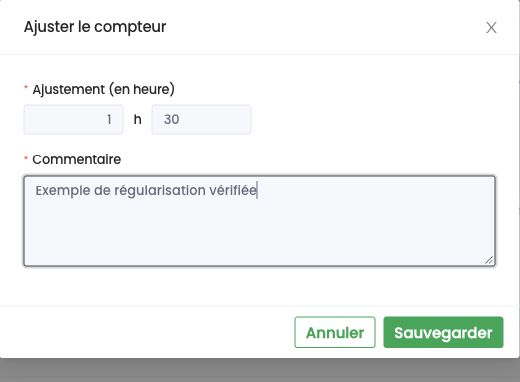
- Cliquez sur l'icône de crayon en fin de ligne.
- Saisissez le total d'heures supplémentaires cumulées jusqu'à cette date.
- Ajoutez un commentaire pour garder une trace claire (ex. : "Gel du compteur avant passage à 32h").
- Enregistrez.
3. Modifier le contrat
Une fois le compteur figé :
- Revenez dans l'onglet Données contractuelles.
- Modifiez le nombre d'heures par semaine selon le nouveau contrat.
- Enregistrez.
À partir de ce moment, Shyfter repart du solde figé et calcule les nouvelles heures supplémentaires sur la base du nouveau contrat, sans toucher à l'historique.
Ce qu'il ne faut pas faire
Si vous modifiez directement le nombre d'heures par semaine sans avoir figé le compteur, toutes les heures supplémentaires passées seront recalculées avec le nouveau taux. L'historique devient inexact et difficile à corriger après coup.