Ajouter un collaborateur de A à Z
Le parcours complet d'une arrivée : préparer le compte, créer la fiche, compléter le profil, régler les accès, les sections, les compétences et donner l'accès à l'application.
Ajouter quelqu'un dans Shyfter ne se résume pas à saisir un nom. Pour qu'un collaborateur soit vraiment opérationnel (planifiable, pointable, exportable vers la paie), plusieurs réglages doivent être en place. Cet article suit l'arrivée d'une personne du début à la fin, dans l'ordre où il faut s'y prendre.
Le parcours se déroule dans Équipe → Utilisateurs, puis dans la fiche du collaborateur.
Étape 0 : préparer le terrain avant la première arrivée
Quelques réglages de compte conditionnent la suite. Les faire une bonne fois vous évite de repasser sur chaque fiche.
- Les statuts d'utilisateur (Paramètres ⚙️ → Général → Statuts d'utilisateur) représentent les profils de travailleur : Employé, Étudiant, Flexi, Extra. Le statut détermine le coût, la base de calcul des prestations, les compteurs disponibles et l'inclusion dans les exports de paie. C'est le seul des trois qui est indispensable.
- Les sections (Paramètres ⚙️ → Sections → Gestion des sections) découpent votre établissement en zones de travail : bar, cuisine, salle, rayons, services. Elles servent à rattacher les shifts et à limiter le périmètre d'un gestionnaire.
- Les compétences (Paramètres ⚙️ → Compétences) qualifient ce que chacun sait faire et permettent de placer le bon profil au bon poste.
Les sections et les compétences sont optionnelles et dépendent de votre formule d'abonnement. Beaucoup d'entreprises fonctionnent très bien sans, en particulier les petites structures avec une seule équipe et des postes polyvalents. Si elles ne sont pas incluses dans votre formule, si elles ne sont pas activées ou si vous n'en avez créé aucune, les champs correspondants n'apparaissent tout simplement pas dans les écrans décrits plus bas. Vous pouvez les mettre en place plus tard, sans rien casser.
Vous pouvez aussi définir, dans les paramètres du compte, quels champs sont obligatoires à la création d'un collaborateur. Ce sont ces champs, et eux seuls, qui apparaîtront dans l'onglet Manuel décrit ci-dessous.
Un collaborateur sans statut n'est pas inclus dans les exports de prestations. C'est l'oubli le plus fréquent lors d'une arrivée.
Étape 1 : créer la fiche
Depuis Équipe → Utilisateurs, cliquez sur Créer un utilisateur en haut à droite. Le panneau Ajout d'un collaborateur s'ouvre sur la droite avec trois onglets.
Onglet Manuel
Vous saisissez vous-même les informations. Le panneau affiche les champs déclarés obligatoires sur votre compte (typiquement Nom, Prénom, Téléphone et Email), puis :
- Sections : une ou plusieurs sections de rattachement. Ce champ n'apparaît que si les sections sont comprises dans votre abonnement et qu'au moins une section existe.
- Statut : le statut d'utilisateur de la personne. Toujours présent.
- Compétences : une ou plusieurs compétences. Ce champ n'apparaît que si les compétences sont comprises dans votre abonnement.
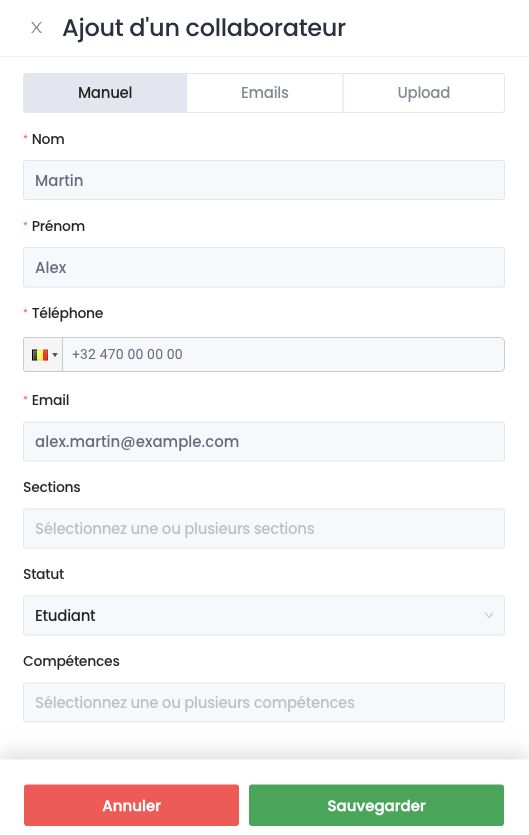
Cliquez sur Sauvegarder. Le profil est créé et immédiatement planifiable.
Onglet Emails
Vous ne connaissez que l'adresse e-mail ? Collez les adresses dans la zone de texte, une par ligne, puis cliquez sur Envoyer. Chaque personne reçoit un formulaire d'inscription individuel à compléter elle-même. Tant qu'elle n'a pas répondu, l'invitation reste visible dans Équipe → Inscriptions en attente, où vous pouvez la relancer.
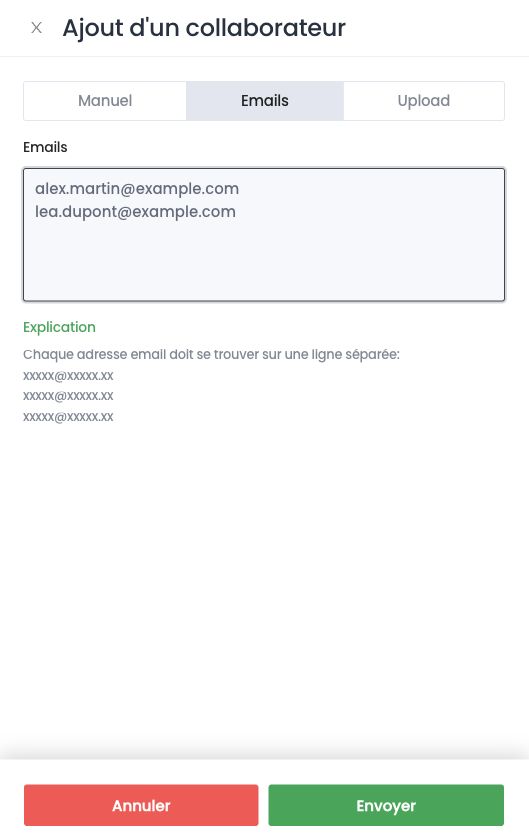
Onglet Upload
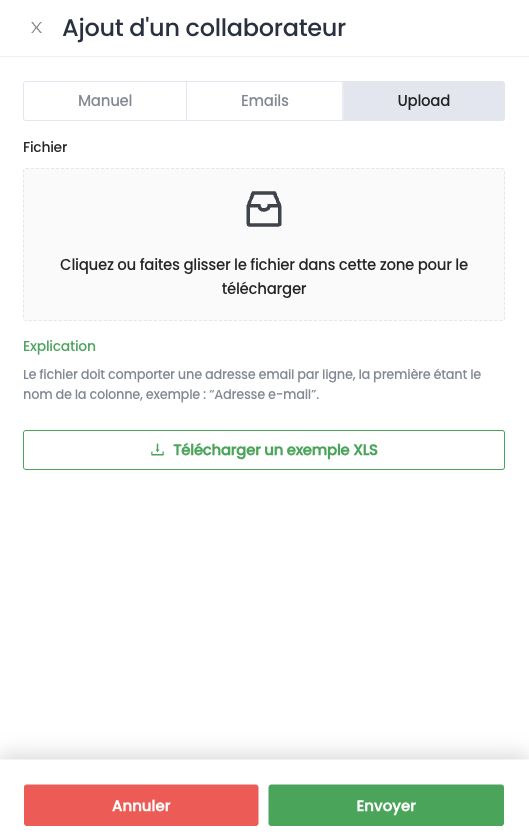
Pour une arrivée en masse, déposez un fichier CSV ou Excel dans la zone d'upload (un bouton Télécharger un exemple XLS vous fournit le modèle). Le fichier doit contenir une adresse e-mail par ligne, la première ligne étant le nom de la colonne. Shyfter vous demande ensuite de désigner le Nom de la colonne contenant les e-mails, puis envoie un formulaire d'inscription à chaque adresse.
La quatrième voie : le formulaire d'inscription public
Au-delà du panneau de création, vous pouvez partager un lien d'inscription unique, disponible dans Paramètres ⚙️ → Général → Formulaire d'inscription. Les personnes qui le remplissent arrivent dans Équipe → Utilisateurs en validation, où vous vérifiez leurs données puis cliquez sur Valider (ou Invalider). Vous pouvez valider plusieurs inscriptions d'un coup.
Étape 2 : compléter les données de profil
Ouvrez la fiche du collaborateur depuis la liste, puis l'onglet Profil, sous-onglet Données de profil. Il se compose de quatre blocs.
Le minimum, et ce qui vaut la peine d'être ajouté
Pour qu'une fiche fonctionne, quatre données suffisent : le nom, le prénom, l'e-mail (c'est lui qui sert d'identifiant et qui reçoit les informations de connexion) et le téléphone (indispensable si vous envoyez des notifications par SMS). Avec cela, la personne est planifiable dès aujourd'hui.
Tout le reste est facultatif sur le moment, mais chaque champ complété vous fait gagner du temps plus tard :
- Le numéro national (NISS) est requis pour les déclarations Dimona en Belgique. Sans lui, aucune Dimona ne partira.
- L'adresse complète, la date de naissance, le lieu et le pays de naissance, la nationalité, l'état civil et le genre sont demandés par les contrats et par les secrétariats sociaux.
- L'IBAN et le BIC servent aux exports de paie.
- La langue détermine celle de l'application et des messages que la personne reçoit.
Autrement dit : démarrez avec le minimum si vous êtes pressé, mais visez le profil complet. Un dossier incomplet se paie toujours au moment d'éditer un contrat, d'envoyer une Dimona ou de lancer un export vers le secrétariat social. Si vous ne voulez pas saisir tout cela vous-même, l'onglet Emails ou le formulaire d'inscription laisse le collaborateur remplir ses propres données.
Informations de base : Prénom, Nom, Surnom (le nom affiché dans le planning si vous en mettez un), Langue de l'interface et des messages, Email et Téléphone.
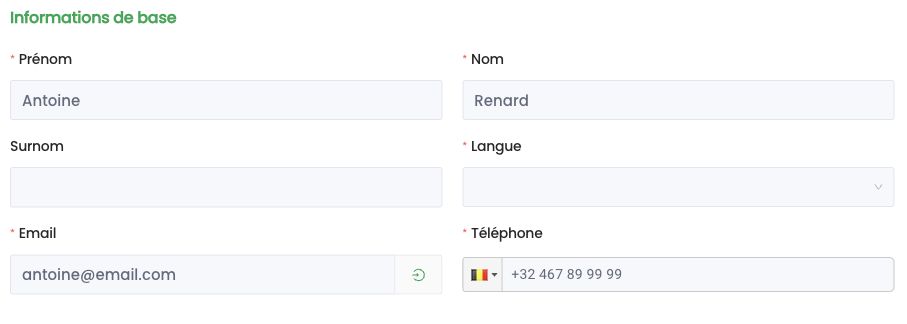
Informations supplémentaires du profil : Numéro national, Date et Lieu de naissance, État civil, Genre, Pays de naissance, Nationalité, IBAN et BIC.
Adresse : rue, numéro, boîte, code postal, ville, pays.
Informations supplémentaires : les champs personnalisés que vous avez créés dans les paramètres du compte.
Une pastille orange à côté d'une donnée signale une information obligatoire manquante ou non vérifiée. C'est souvent le cas du numéro national tant qu'il n'a pas été validé.
La photo du collaborateur
En haut à droite de la fiche, un cercle affiche les initiales du collaborateur tant qu'aucune photo n'a été ajoutée. Cliquez dessus pour charger une image depuis votre ordinateur : Shyfter propose un recadrage circulaire avant l'enregistrement, ce qui vous évite de préparer le fichier à l'avance. Tous les formats d'image courants sont acceptés.
La photo n'est pas obligatoire, mais elle rend le planning nettement plus lisible, surtout dans les équipes nombreuses ou avec beaucoup de saisonniers. Pour la retirer, survolez la vignette et utilisez l'icône de suppression : le collaborateur revient à ses initiales.
Deux petites flèches encadrent la photo. Elles font passer directement à la fiche précédente ou suivante de votre liste, sans repasser par le tableau. Pratique quand vous complétez plusieurs arrivées à la suite.
La colonne d'actions
Sous la photo, une colonne rassemble les actions rapides sur ce collaborateur : Planning (ouvrir son horaire), Envoyer infos (transmettre ses identifiants de connexion), Changer de mot de passe, Désactiver ou Réactiver le profil, et la Note attribuée au collaborateur. Pour un profil issu du formulaire d'inscription, les boutons Valider et Invalider apparaissent également ici.
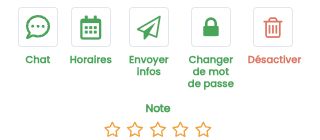
Le Code Pin est affiché juste sous le nom, en clair, accompagné d'une icône crayon verte pour le modifier. Ces trois éléments (identifiants, mot de passe, code PIN) sont détaillés à l'étape 9.
Étape 3 : renseigner les données contractuelles
Toujours dans l'onglet Profil, ouvrez le sous-onglet Données contractuelles. Il n'est visible que pour les rôles administrateur, gestionnaire RH et gestionnaire planning. C'est ici que se joue tout ce qui concerne le calcul des heures et la paie.
Le premier bloc fixe le cadre du contrat :
- Début (obligatoire) et Fin de l'occupation.
- Statut d'utilisateur : reprenez ou corrigez le statut, avec la possibilité d'en créer un à la volée via Ajouter un nouveau statut.
- Base de calcul des prestations : Heures planifiées ou Heures de pointage.
- Base de calcul des heures supplémentaires : la source retenue pour alimenter les compteurs (différence entre planning et pointage, planning seul, ou pointage seul, comparés au contrat).
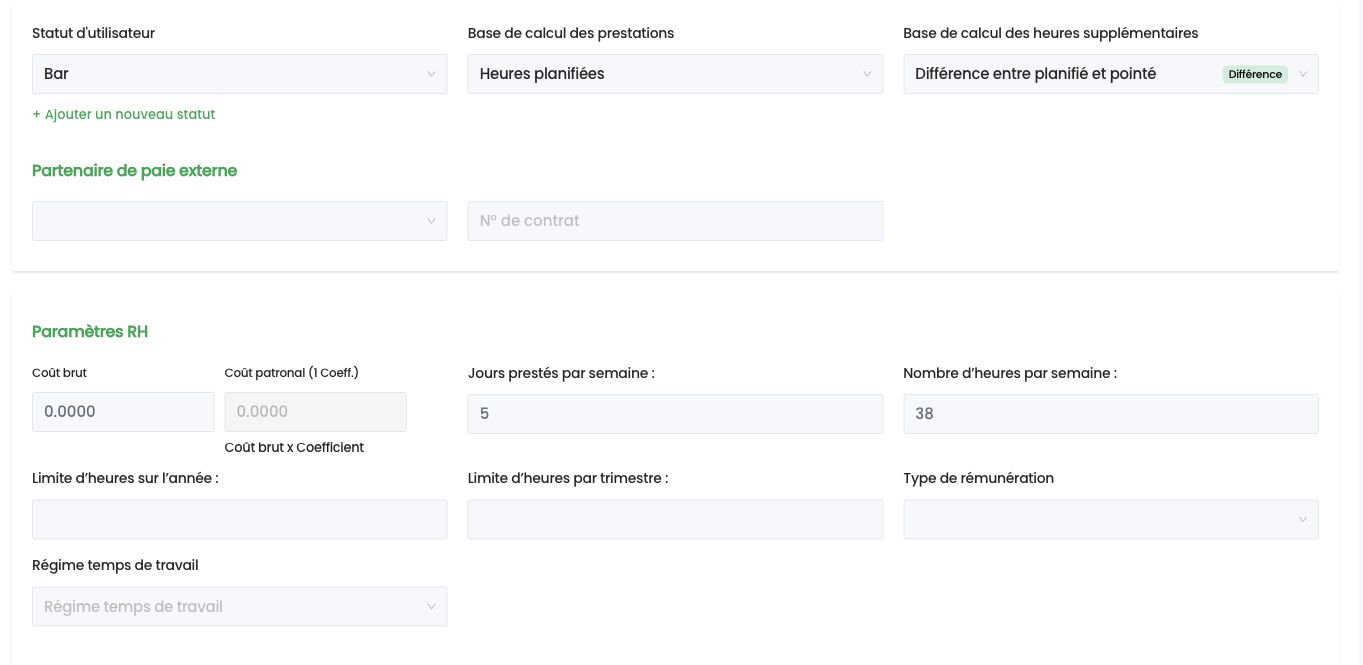
Le bloc Paramètres RH précise ensuite le Coût brut horaire, le Coût patronal (calculé à partir du coefficient du statut), les Jours prestés par semaine, le Nombre d'heures par semaine, éventuellement les limites d'heures sur l'année et par trimestre, le Type de rémunération et le Régime temps de travail.
Selon votre pays et vos options, s'ajoutent les Paramètres des congés et récupération (congés légaux, RTT, récupérations de l'année précédente, jours extra-légaux) et le bloc Flexibité et indemnités. Sur les comptes qui utilisent le dossier RH complet, d'autres blocs détaillent le travailleur, le contrat, l'occupation, les réductions, les chèques-repas et la voiture de société, notamment pour les besoins des secrétariats sociaux belges.
Étape 4 : régler les accès
Ouvrez le sous-onglet Paramètres. Le premier bloc, Niveau d'accès, contient le champ Type d'accès avec quatre rôles :
- Utilisateur : accès à la seule application Shyfter Staff, aucun accès à la plateforme de gestion. C'est le rôle des employés.
- Gestionnaire planning : accès à la plateforme, centré sur l'exploitation quotidienne du planning.
- Gestionnaire RH : accès à la plateforme, orienté contrats, documents, rapports et paie.
- Administrateur de compte : accès complet, paramètres compris. Seul rôle habilité à attribuer les accès des autres.
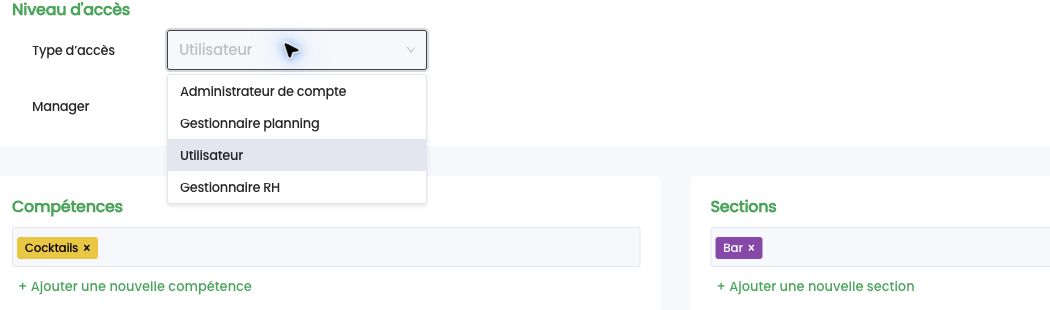
Choisir un rôle coche automatiquement un jeu de droits par défaut dans le bloc Droits d'accès de l'utilisateur juste en dessous. Vous pouvez ensuite décocher au cas par cas : gestion et création de shifts, gestion des pointages, gestion des Dimona, gestion des demandes de modifications, gestion des rapports, gestion des exports prestations, gestion des documents, affichage des informations financières, gestion de la productivité. Chaque case n'apparaît que si le module correspondant est actif sur votre compte.
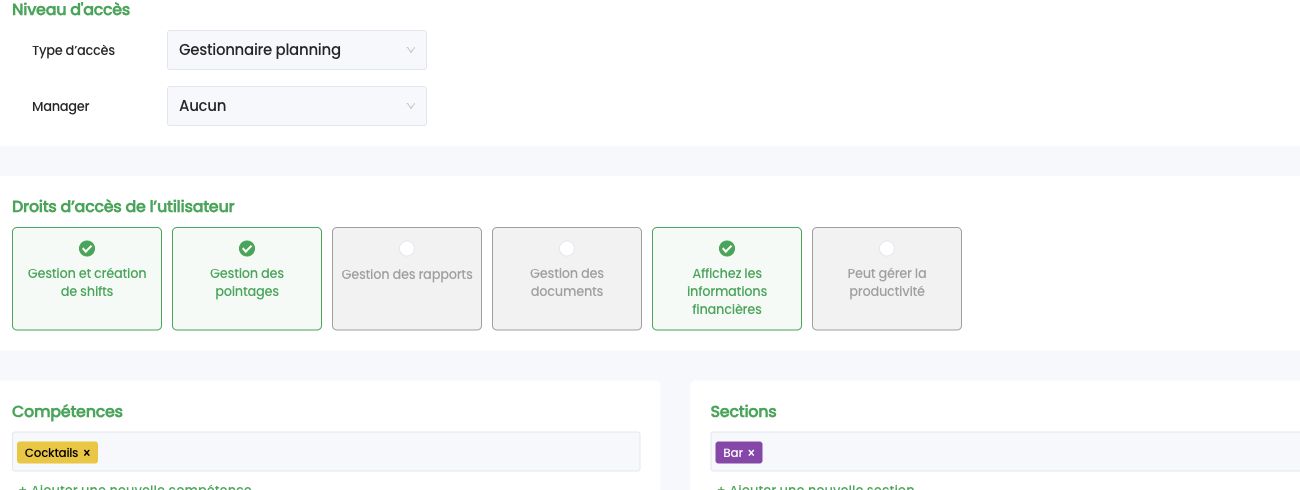
Sous le type d'accès, le champ Manager désigne la personne qui validera les demandes de congés de ce collaborateur. Laissez Aucun pour ne pas déléguer cette validation.
Seul un administrateur peut modifier un type d'accès, et personne ne peut modifier le sien : le champ est grisé sur votre propre fiche.
Étape 5 : sections et compétences (si votre abonnement les inclut)
Ces deux notions sont facultatives et dépendent de votre formule d'abonnement. Si elles n'y sont pas incluses, ou si vous avez choisi de ne pas les utiliser, passez directement à l'étape suivante : les blocs ci-dessous n'apparaissent pas sur la fiche et rien ne vous manque pour planifier.
Si vous en disposez, deux blocs côte à côte dans le sous-onglet Paramètres permettent d'ajuster ce que vous aviez éventuellement déjà rempli à la création.
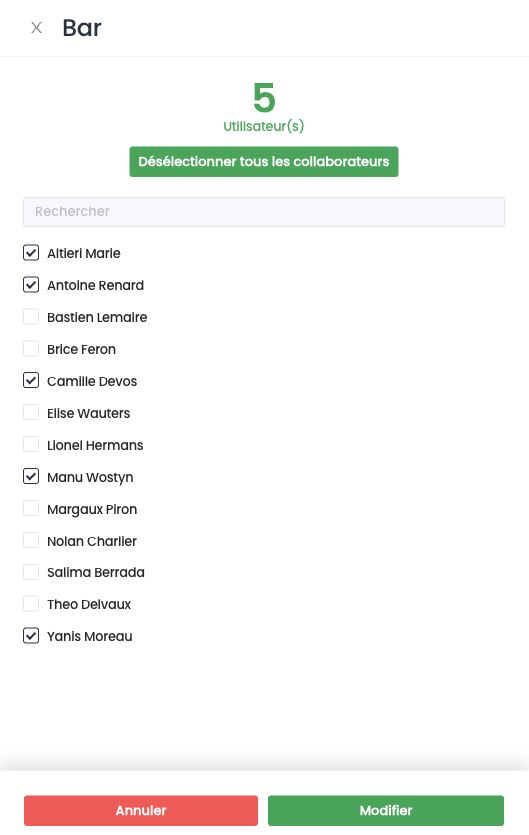
Sections : sélectionnez les sections auxquelles la personne est rattachée. Pour un employé, cela indique où il travaille. Pour un gestionnaire, cela limite son périmètre : il ne voit et ne gère que les collaborateurs et les plannings de ces sections. Un lien Ajouter une nouvelle section vous évite de repasser par les paramètres.
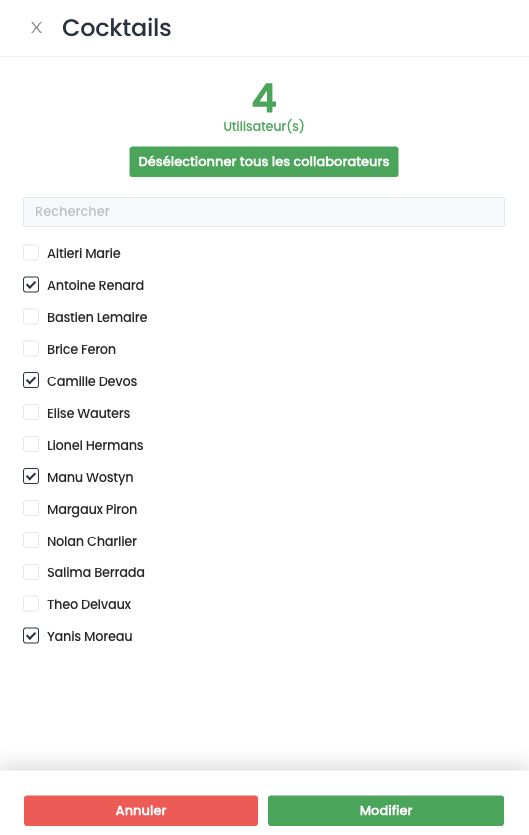
Compétences : sélectionnez les postes que la personne sait tenir. Là aussi, un lien Ajouter une nouvelle compétence est disponible. Pour un gestionnaire, les compétences attribuées définissent celles qu'il verra dans le planning, un administrateur voyant toujours l'ensemble.
Étape 6 : les paramètres individuels
Le bloc Informations complémentaires rassemble les interrupteurs propres à ce collaborateur. Ils n'apparaissent que si le module correspondant est actif chez vous. Les principaux :
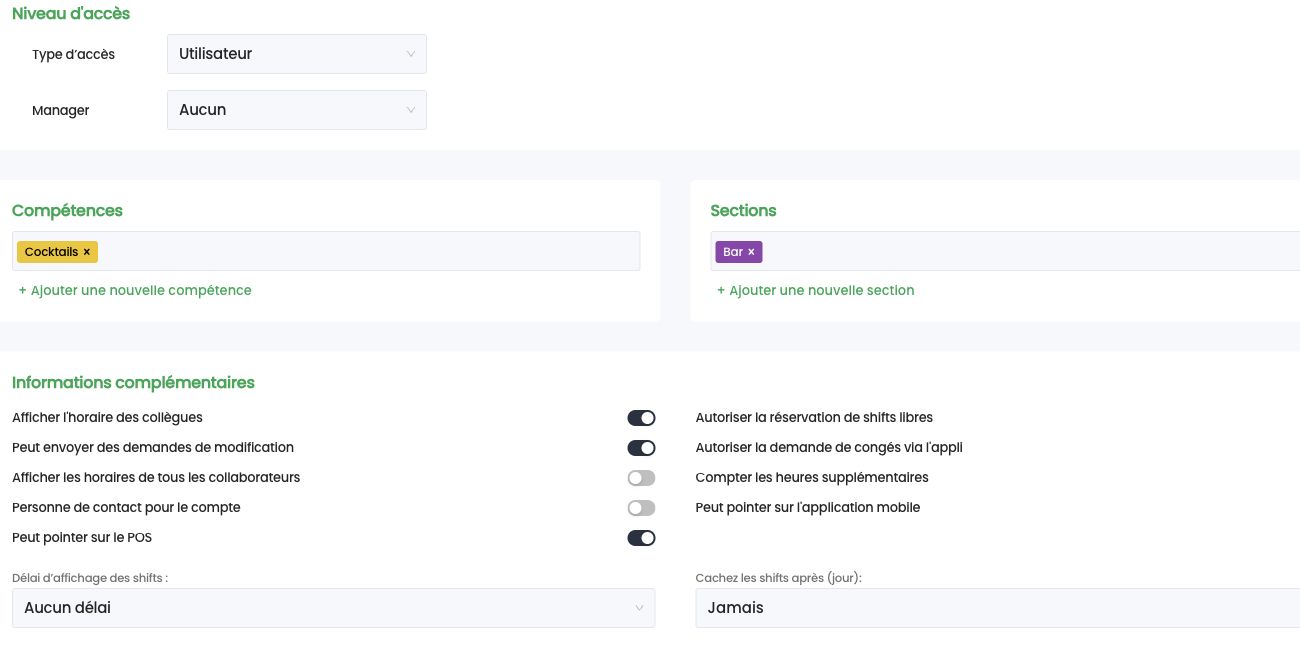
- Afficher l'horaire des collègues et Afficher les horaires de tous les collaborateurs : ce que la personne voit du planning des autres.
- Autoriser la réservation de shifts libres : la personne peut se positionner sur les shifts libres.
- Peut envoyer ses indisponibilités et Autoriser la demande de congés via l'appli.
- Peut envoyer des demandes de modification de ses shifts.
- Autoriser les demandes de shift swap : échange de shifts entre collègues.
- Peut pointer sur l'application mobile et Peut pointer sur le POS : les canaux de pointage autorisés.
- Autoriser la modification de ses propres pointages.
- Collaborateur au forfait, Autoriser le télétravail, Montrer les heures supplémentaires dans l'app.
- Personne de contact pour le compte.
- Peut gérer les fiches de paie.
- Côté Belgique : Eligible pour la Dimona, avec un Statut Dimona (type de travailleur), Modifier la dimona sur base des données de pointage, Créer une dimona pour les pointages libres et Dimona automatique pour les pointages libres.
Deux réglages d'affichage complètent le bloc : le Délai d'affichage des shifts (d'aucun délai à deux jours, pour ne dévoiler un shift qu'à l'approche) et Cachez les shifts après (jour), exprimé en nombre de jours.
Selon vos modules, d'autres blocs suivent : Sélection des impressions PDF (quels documents de planning cette personne reçoit), Automatisation et données de base (génération automatique de la Dimona et du contrat, avec le Modèle de contrat par défaut), Intégrations (par exemple l'identifiant Restomax) et, pour les comptes concernés, un bloc Check In & Out at Work avec la TVA sous-traitant.
N'oubliez pas d'enregistrer en bas de page.
Étape 7 : automatiser son planning avec un modèle d'horaire
C'est l'étape que l'on oublie le plus souvent, et pourtant celle qui fait gagner le plus de temps. Si votre collaborateur travaille selon un schéma régulier (par exemple tous les lundis, mardis et jeudis de 9h à 17h), inutile de reconstruire son horaire chaque semaine : créez un modèle d'horaire une fois, appliquez-le, et Shyfter génère les shifts à votre place.
Rendez-vous dans Profil → Modèles d'horaires.
Créer le modèle
Cliquez sur Ajouter un modèle d'horaire, donnez-lui un Nom (par exemple « Horaire de base ») et validez avec Créer.
Le modèle s'affiche alors sous forme de semaine type. Vous y placez les shifts jour par jour, exactement comme dans le planning. Le bouton Ajouter une semaine permet de construire un cycle sur plusieurs semaines : deux semaines qui alternent, un roulement sur quatre semaines, etc. Chaque semaine se modifie ou se supprime indépendamment.
Appliquer le modèle
Une fois la semaine type remplie, cliquez sur Appliquer ce modèle d'horaire. Un petit formulaire vous demande :
- A partir de : la date à laquelle le modèle commence à produire des shifts.
- Jusqu'au : la date de fin, à laisser vide si le schéma n'a pas de terme prévu.
- Mode : Manuel ou Automatique. En automatique, Shyfter génère les shifts pour vous au fil du temps, sans que vous ayez à y revenir.
- Approuver automatiquement les shifts : Oui ou Non. Sur Oui, les shifts générés sont directement approuvés.
En passant en mode automatique, Shyfter vous propose de démarrer maintenant ou d'attendre demain pour la première génération. Le bouton Désactiver ce modèle d'horaire interrompt la génération à tout moment.
Supprimer un modèle ou une semaine efface les shifts du modèle, jamais les shifts déjà planifiés dans vos horaires, approuvés ou non. Vous pouvez donc faire le ménage sans crainte.
Si plusieurs modèles se chevauchent sur une même date, Shyfter vous en avertit et les fusionne à la validation. Pour éviter tout conflit, ne laissez actif qu'un seul modèle par période.
Étape 8 : les notifications
Le sous-onglet Notifications de l'onglet Profil définit, pour ce collaborateur, quelles alertes il reçoit et par quel canal : notifications par e-mail, par SMS, alertes dans l'application, plus le détail par type (réservation de shifts, pointage, demandes de modification, contrats, Dimona, shift swap).
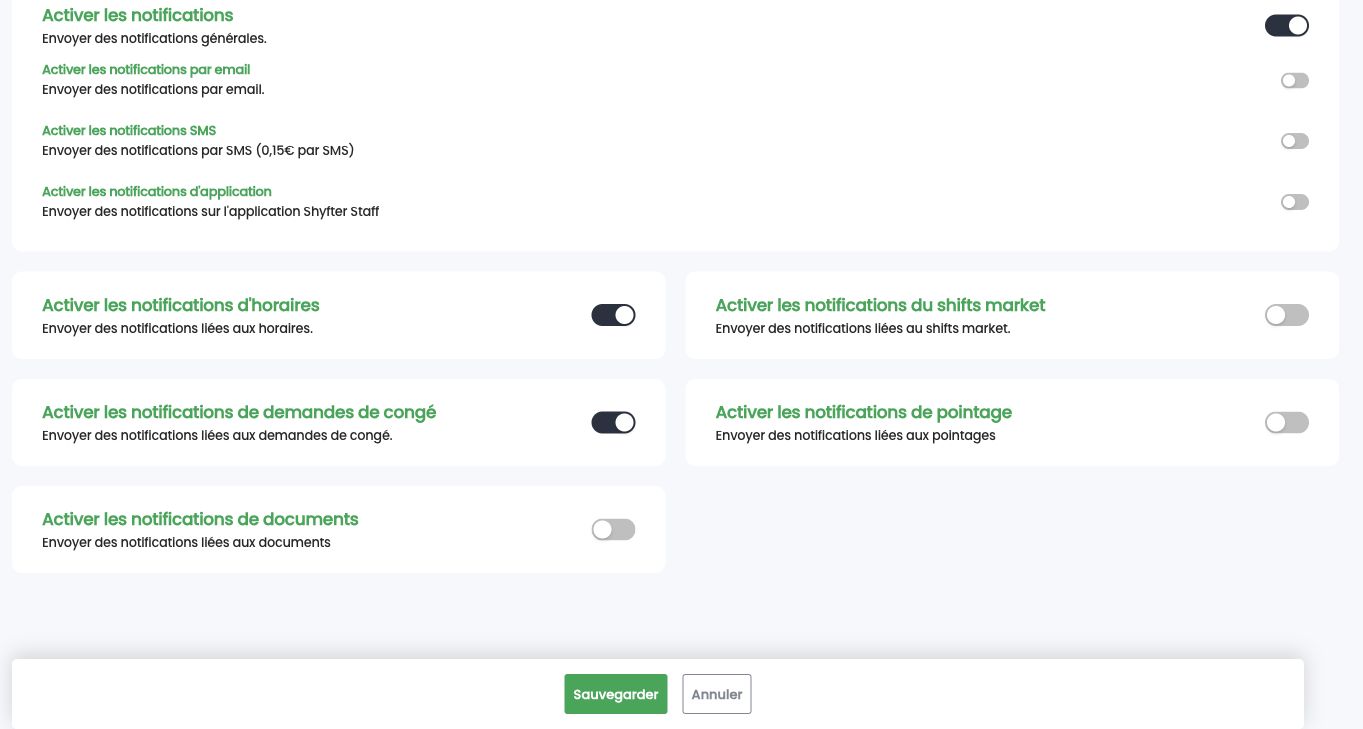
Les SMS envoyés depuis la plateforme sont facturés à l'envoi et ajoutés à votre facture mensuelle. Shyfter vous le rappelle par une confirmation avant d'activer l'option.
Étape 9 : mot de passe, code PIN et accès à l'application
Il reste à permettre à la personne de se connecter. Deux identifiants coexistent et ne servent pas à la même chose :
- Le mot de passe sert à se connecter à l'application Shyfter Staff, sur smartphone ou depuis un navigateur.
- Le code PIN, à quatre chiffres, sert à pointer sur la tablette Shyfter POS.
Envoyer les informations de connexion
Depuis Profil → Données de profil, cliquez sur Envoyer infos dans la colonne de droite. Shyfter vous demande confirmation, puis envoie au collaborateur un e-mail contenant ses informations de connexion à Shyfter Staff. C'est le geste qui déclenche concrètement l'accès de la personne à son planning.
Pour plusieurs arrivées à la fois, la barre d'outils de Équipe → Utilisateurs propose Envoyer les informations de connexion à plusieurs collaborateurs : vous sélectionnez les personnes concernées et tout part en une fois.
Définir ou réinitialiser le mot de passe
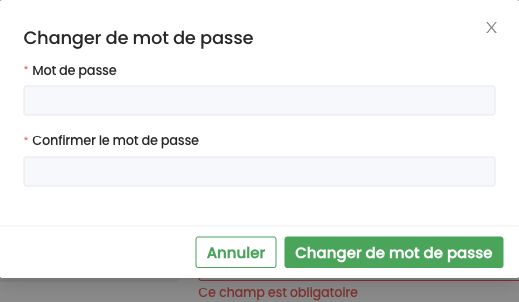
En principe, vos collaborateurs se débrouillent seuls grâce au lien Mot de passe oublié de l'écran de connexion. Si ce n'est pas possible, faites-le à leur place : cliquez sur Changer de mot de passe, saisissez le nouveau mot de passe puis sa confirmation, et validez. Shyfter confirme la modification et envoie automatiquement le nouveau mot de passe au collaborateur par e-mail. Vous n'avez donc pas à le lui communiquer vous-même.
Consulter ou modifier le code PIN
Le code PIN est visible en clair sous le nom du collaborateur, en haut de la fiche. C'est là que vous le retrouvez quand quelqu'un l'a oublié et vous appelle depuis la tablette.
Pour le changer, cliquez sur l'icône crayon à côté du code : une fenêtre s'ouvre, vous saisissez quatre chiffres (ni plus, ni moins, chiffres uniquement) et vous validez.
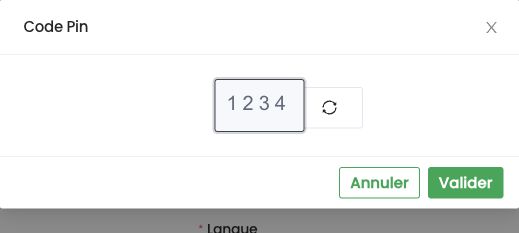
Contrairement au mot de passe, le code PIN ne peut pas être modifié par le collaborateur lui-même. Seul un gestionnaire peut le consulter et le changer.
Pensez enfin à vérifier, dans Profil → Paramètres, que les interrupteurs Peut pointer sur l'application mobile et Peut pointer sur le POS correspondent bien à la façon dont cette personne doit pointer.
Vérifier avant de planifier
Avant de placer le premier shift, parcourez cette liste :
- La fiche est active et non en attente de validation.
- Les quatre données minimales sont là : nom, prénom, e-mail, téléphone.
- Un statut d'utilisateur est renseigné, sinon les prestations ne partiront pas en paie.
- Les données contractuelles ont une date de début et un nombre d'heures par semaine cohérent.
- Le type d'accès et les droits correspondent au rôle réel de la personne.
- Si votre abonnement inclut les sections et les compétences et que vous les utilisez, elles sont renseignées, pour que la personne apparaisse au bon endroit dans le planning. Sinon, il n'y a rien à faire.
- Si l'horaire est régulier, un modèle d'horaire est créé et appliqué, idéalement en mode automatique.
- Les informations de connexion ont été envoyées et le code PIN est connu si la personne pointe sur le POS.
- En Belgique, le numéro national est validé si vous déclarez des Dimona.
Retrouver les arrivées en cours
Le menu Équipe garde la trace des dossiers non finalisés : Utilisateurs en validation liste les personnes dont la fiche attend votre validation, et Inscriptions en attente liste les formulaires envoyés mais pas encore complétés, avec la possibilité de relancer l'invitation, de corriger une adresse e-mail ou de lier l'inscription à un collaborateur existant.