La messagerie email interne
Envoyez un message par e-mail et/ou sur l'application à vos collaborateurs, ciblés par statut, avec un objet, un texte et une date d'envoi programmable.
Ce module n'est pas une messagerie de discussion : c'est un outil d'envoi de messages à vos collaborateurs. Vous rédigez un message, vous choisissez qui le reçoit (par statut), les canaux d'envoi (e-mail et/ou application mobile) et la date d'envoi. C'est idéal pour une communication descendante : informer d'une nouveauté, rappeler une consigne, prévenir d'un événement.
Accéder aux messages
Rendez-vous dans Horaires → Messages. La page liste les messages déjà créés avec, pour chacun : la Date d'envoi, le Message (son sujet), les Destinataires et le Statut (programmé ou envoyé). Le bouton de création ouvre le panneau Nouveau message.
Rédiger un message
Le panneau de création comporte les champs suivants, tous obligatoires :
- Destinataires : vous ciblez vos collaborateurs par statut (par exemple employés, étudiants, extras). C'est une liste à choix multiple avec recherche : le message part à tous les collaborateurs des statuts sélectionnés. Il n'y a pas de sélection nominative individuelle ici, le ciblage se fait par catégorie de personnel.
- Sujet du message : l'objet, comme pour un e-mail.
- Message : le corps du texte.
- Date d'envoi : la date (et l'heure) à laquelle le message doit partir. Vous pouvez l'envoyer tout de suite ou le programmer pour plus tard.
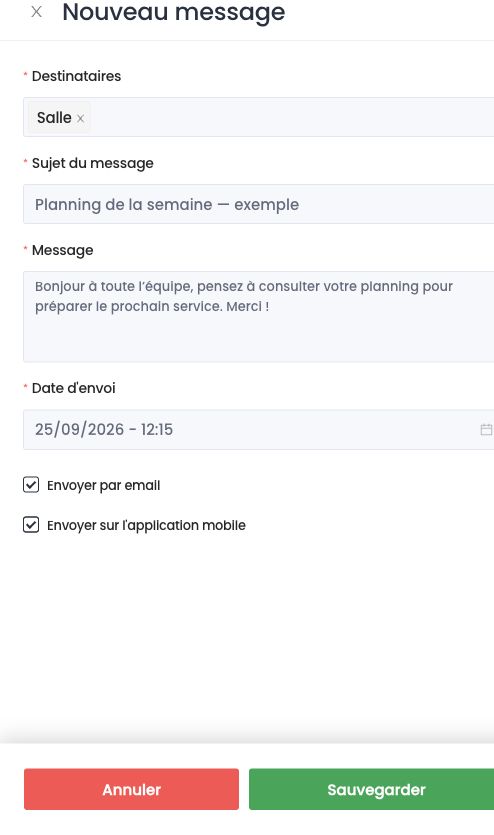
Choisir les canaux d'envoi
Deux cases déterminent par où le message est transmis :
- Envoyer par email : le message est adressé par e-mail aux collaborateurs concernés.
- Envoyer sur l'application mobile : le message est poussé dans l'application Shyfter Staff.
Vous devez cocher au moins un canal. Vous pouvez aussi combiner les deux pour maximiser les chances que le message soit vu.
Programmer, suivre et supprimer
Une fois validé, le message rejoint la liste avec le statut Programmé tant que sa date d'envoi n'est pas atteinte, puis Envoyé une fois parti.
Un message programmé (pas encore envoyé) peut être ouvert pour consultation et supprimé si vous changez d'avis. En revanche, un message déjà envoyé ne peut plus être modifié : son sujet et son texte sont figés.
Quand l'utiliser
- Annoncer la publication d'un nouveau planning.
- Diffuser une consigne à toute une catégorie de personnel.
- Prévenir d'un événement, d'une réunion ou d'un changement d'organisation.
- Programmer à l'avance un rappel qui partira le bon jour.
Pour un échange à double sens avec un collaborateur (conversation, réponses), utilisez plutôt le module de messagerie Shyfter Talk / Conversations. Le module Messages, lui, sert à diffuser un message ciblé par statut.