Pointer sur la tablette Shyfter POS
Faire un pointage avec son code PIN, gérer les pauses et comprendre la prise de photo lors du pointage.
Faire un pointage
Une fois la tablette initialisée, l'application affiche l'heure courante en veille. Pour pointer :
- Touchez n'importe quel endroit de l'écran pour réveiller l'application.
- Un nouvel écran apparaît, avec la liste du personnel à gauche et un pavé numérique à droite.
- Sélectionnez votre nom dans la liste de gauche.
- Saisissez votre code PIN personnel sur le pavé numérique.
Le pointage est enregistré : arrivée (check-in) ou départ (check-out) selon votre situation. La tablette revient ensuite automatiquement à l'écran d'accueil, prête pour le collaborateur suivant.
Gérer les pauses
Selon la configuration du compte, la tablette permet aussi de pointer le début et la fin de pause, sur le même principe : sélection du nom, saisie du code PIN, puis choix de l'action proposée à l'écran.
La prise de photo lors du pointage
Shyfter POS peut prendre une photo du collaborateur au moment du pointage, pour renforcer la fiabilité et éviter qu'une personne pointe à la place d'une autre. Deux modes existent, à régler dans Paramètres ⚙️ → Pointage → Shyfter POS :
- Photo systématique : une photo est prise à chaque pointage. L'option s'active/désactive via Prendre automatiquement une photo lors de pointages.
- Photo aléatoire : une photo n'est prise que pour environ 10 % des pointages. Ce mode renforce le contrôle sans être intrusif. Il est particulièrement recommandé en France, où la prise de photo systématique peut poser des questions de confidentialité et de réglementation.
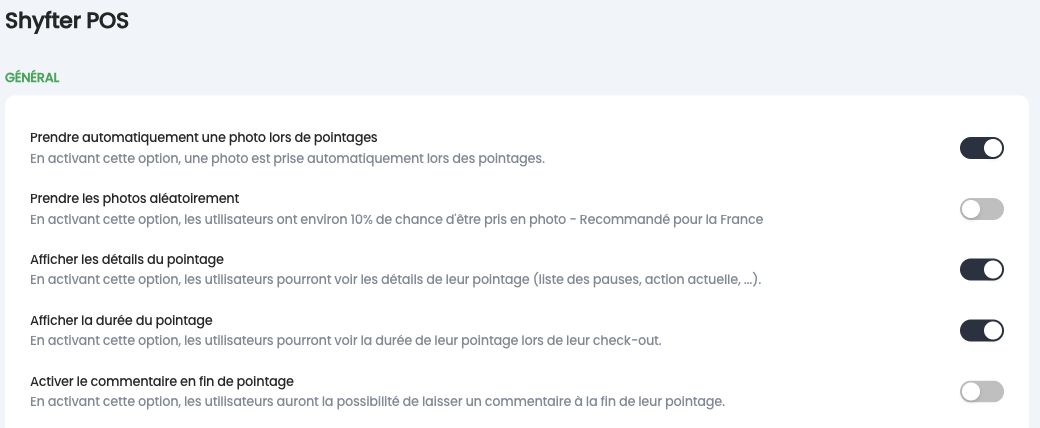
Pour désactiver complètement la prise de photo, rendez-vous dans Paramètres ⚙️ → Pointage → Shyfter POS et désactivez l'option Prendre automatiquement une photo lors de pointages.
Un utilisateur ne s'affiche pas dans la liste
Si un collaborateur actif n'apparaît pas dans la liste de la tablette, il s'agit le plus souvent d'un problème de synchronisation. Vérifiez depuis la plateforme web que le collaborateur est bien actif, autorisé à pointer sur cette application, et rattaché au bon établissement, puis rafraîchissez la tablette.