Changer ou mettre à jour la clé API sur Shyfter POS
Rattacher la tablette de pointage à un autre établissement ou à une section : où trouver la clé API et comment la remplacer sur la tablette.
La clé API est ce qui relie la tablette Shyfter POS à votre compte Shyfter. Elle détermine l'établissement dont la tablette affiche les collaborateurs et vers lequel partent les pointages. Vous n'avez besoin de la changer que dans quelques cas précis : vous déplacez la tablette vers un autre établissement, vous voulez la limiter à une section, ou la tablette a été initialisée par erreur sur le mauvais compte.
Une clé API n'expire pas et ne se renouvelle pas d'elle-même. Si la tablette fonctionnait et ne fonctionne plus, le problème vient rarement de la clé : commencez par vérifier la connexion internet.
Où trouver la clé API
Depuis la plateforme web, rendez-vous dans Paramètres ⚙️ → Pointage → Shyfter POS. La section Clé API se trouve en bas de la page : la clé y est affichée et un bouton permet de la copier d'un clic.

Cette clé est propre à l'établissement actuellement sélectionné en haut de la plateforme. Si vous gérez plusieurs établissements, vérifiez que le bon est sélectionné avant de copier la clé, sinon la tablette affichera l'équipe d'un autre lieu.
La clé API par section
Juste en dessous, la section Clé API par section permet de restreindre la tablette à une seule section. Choisissez une section dans le menu déroulant : une clé spécifique apparaît alors, sous la forme de la clé habituelle suivie de #sectionId=.... Avec cette clé, seuls les collaborateurs de cette section s'affichent sur la tablette, ce qui est pratique quand chaque service (cuisine, salle, réserve) a sa propre tablette.

Cette option n'apparaît que si les sections sont activées sur votre compte et qu'au moins une section a été créée. Pour revenir à une tablette qui affiche tout l'établissement, il suffit de vider le menu déroulant et d'utiliser la clé API classique.
Remplacer la clé sur la tablette
L'application POS est volontairement verrouillée : une fois initialisée, elle reste sur l'écran de pointage pour qu'un collaborateur ne puisse pas en sortir par accident pendant le service. Le changement de clé passe donc par une réinitialisation de la tablette.
- Sur la tablette, revenez à l'écran de veille (celui qui affiche l'heure en grand et l'invitation à toucher l'écran).
- Maintenez le doigt appuyé environ 3 secondes sur le numéro de version, écrit en tout petit dans le coin inférieur gauche de l'écran.
- La fenêtre Réinitialiser la tablette ? s'affiche, avec l'avertissement que la clé API sera effacée et que la tablette devra être reconfigurée. Confirmez avec Réinitialiser.
- La tablette revient à l'écran d'accueil. Appuyez sur Je suis déjà client Shyfter.
- Sur l'écran Entrez votre clé API, saisissez ou collez la nouvelle clé, puis appuyez sur Initialiser la tablette.
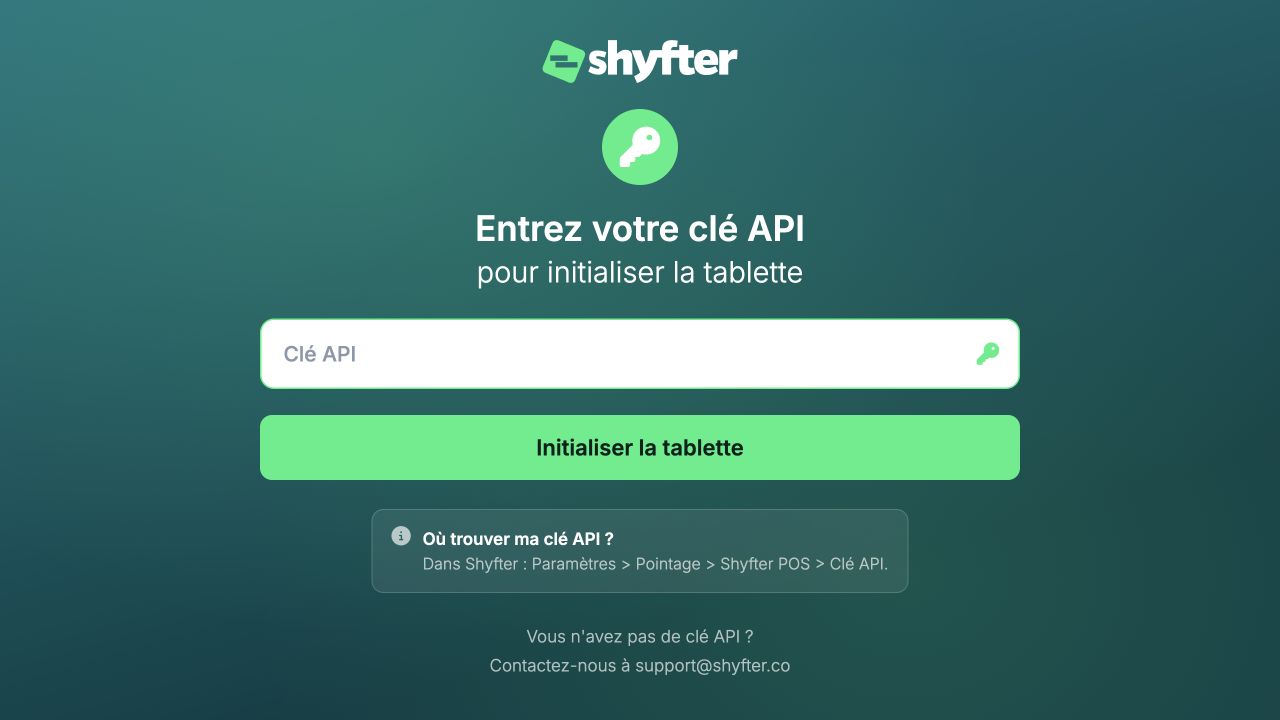
Après quelques secondes, la tablette affiche le nom de l'établissement et la liste des collaborateurs est chargée. Si vous avez utilisé une clé par section, le nom de la section apparaît sous celui de l'établissement, sur l'écran de veille.
Le bouton Annuler de la fenêtre de confirmation permet de sortir sans rien effacer, si vous avez ouvert la fenêtre par erreur.
Bon à savoir avant de réinitialiser
- Faites-le en dehors du service, quand personne n'est en cours de pointage : la tablette repart d'un écran vierge le temps de la reconfiguration.
- Les pointages déjà enregistrés ne sont pas perdus : ils sont conservés sur votre compte Shyfter, pas sur la tablette.
- Prévoyez la nouvelle clé avant de réinitialiser (copiée dans un e-mail, un message ou notée), car une fois l'ancienne effacée, la tablette ne peut plus rien afficher sans clé.
- Les préférences d'affichage de la tablette (couleur d'accent, arrière-plan, langue) sont remises à celles définies pour le nouvel établissement.
Si la clé est refusée
Deux messages peuvent apparaître sous le bouton d'initialisation :
Clé API invalide
La clé n'est pas reconnue. Recopiez-la depuis Paramètres ⚙️ → Pointage → Shyfter POS en utilisant le bouton de copie plutôt qu'une saisie manuelle, et vérifiez qu'aucun espace ni retour à la ligne ne s'est glissé au début ou à la fin. Si vous utilisez une clé par section, la partie #sectionId=... doit être conservée telle quelle.
Connexion impossible au serveur La tablette n'atteint pas Shyfter. Vérifiez le Wi-Fi et évitez les réseaux publics avec portail de connexion (hôtels, cafés), qui bloquent souvent la synchronisation. Réessayez ensuite avec la même clé.
Si vous n'avez pas de clé API du tout, ou si aucune ne s'affiche dans les paramètres, contactez notre équipe : l'écran d'initialisation affiche également l'adresse de contact.