Rattacher un pointage libre à un shift
Un collaborateur a pointé sans être planifié ? Créez le shift correspondant et reliez-y le pointage libre pour régulariser la situation.
Un pointage libre apparaît quand un collaborateur pointe (via l'application mobile ou la tablette) alors qu'il n'a pas de shift prévu dans le planning à ce moment-là. Ce type de pointage s'affiche en rouge dans le contrôle des prestations et reste "flottant" tant qu'il n'est pas rattaché à un shift.
Rattacher un pointage libre à un shift est essentiel : sans ce rattachement, les heures ne seront pas correctement comptabilisées dans les fiches de prestations ni dans les exports vers la paie.
Repérer les pointages libres
Rendez-vous dans Rapports → Contrôle des prestations.
Les lignes rouges indiquent les pointages libres. Ce sont les pointages qui ne sont rattachés à aucun shift planifié.
Régulariser la situation en deux étapes
Étape 1 : créer le shift correspondant
Avant de rattacher le pointage, il faut qu'un shift existe dans le planning.
- Rendez-vous dans Horaires → Gestion des horaires.
- Naviguez jusqu'à la date concernée.
- Créez le shift pour le collaborateur (horaires, section, compétence si nécessaire).
- Publiez le shift.
Étape 2 : rattacher le pointage libre
Revenez dans Rapports → Contrôle des prestations et cliquez sur la ligne rouge du pointage libre.
Le panneau de détail s'ouvre sur la droite. Cliquez sur Attacher à un shift.
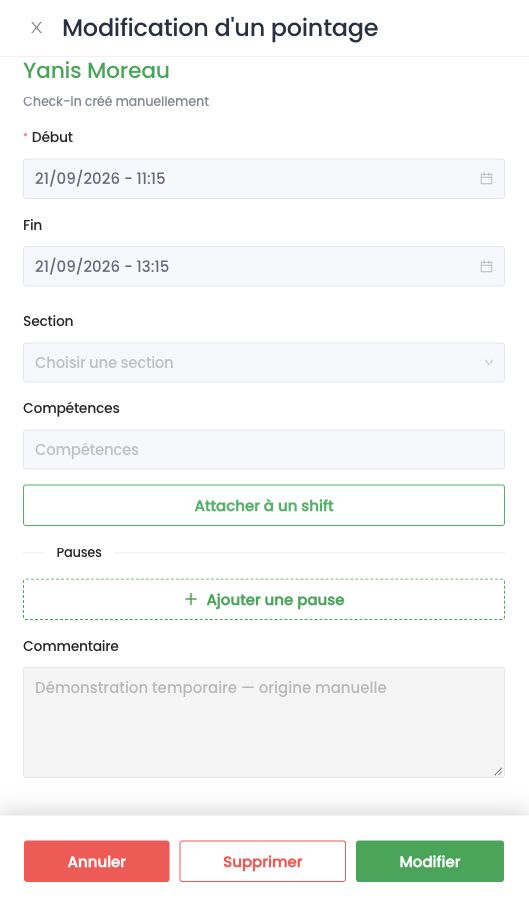
Un sélecteur apparaît avec la liste des shifts disponibles pour ce collaborateur à cette date. Choisissez le shift que vous venez de créer, puis cliquez sur Sauvegarder.
La ligne passe du rouge au bleu : le pointage est désormais correctement rattaché au shift.
Si vous ne voyez pas le shift dans la liste, vérifiez qu'il a bien été publié dans les horaires. Un shift en brouillon n'est pas sélectionnable.