Le rapport de congés et d'absences
Consultez en un tableau l'état des congés, des RTT et des absences de toute votre équipe pour la période de votre choix, avec code couleur et export Excel.
Le rapport de congés et d'absences vous donne une vision complète et centralisée de toutes les absences de votre équipe : congés légaux, congés extra-légaux, RTT, jours fériés, maladies, absences justifiées... Tout est réuni sur un seul écran, sans avoir à naviguer collaborateur par collaborateur.
C'est l'outil idéal pour préparer une réunion RH, répondre rapidement à une question sur le solde d'un collaborateur, ou vérifier la situation avant de valider de nouvelles demandes de congés.
Accéder au rapport
Rendez-vous dans Rapports → Rapport de congés et d'absences.
Sélectionnez la période qui vous intéresse. Le tableau se met à jour automatiquement.
Lire le tableau
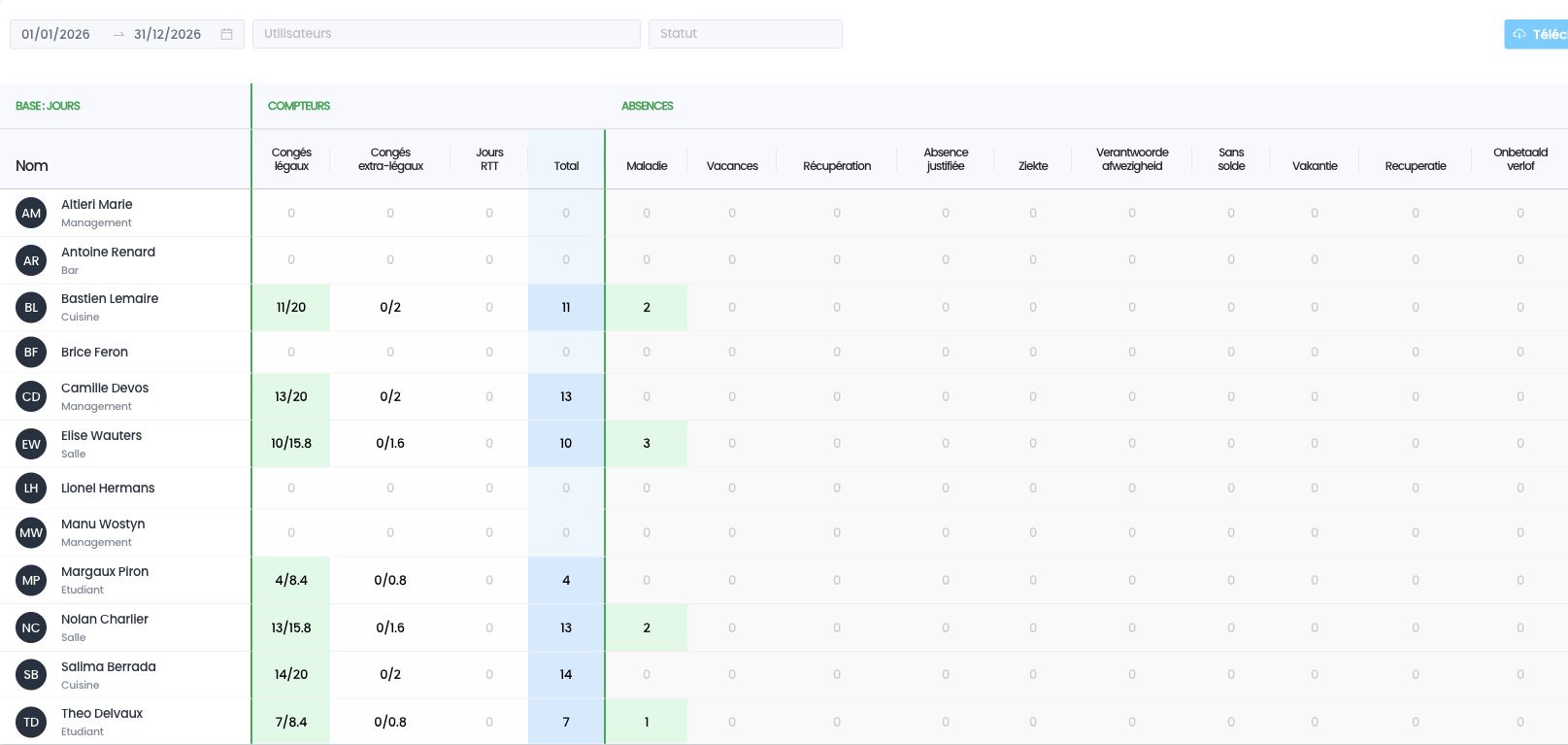
Les compteurs de congés
La colonne Compteur affiche les compteurs configurés pour chaque collaborateur : congés légaux, congés extra-légaux, jours RTT, jours fériés. Pour chacun, vous voyez :
- Le nombre de jours ou d'heures planifiés.
- L'état du solde, grâce à un code couleur :
- Vert : le collaborateur est en ordre, il n'a pas dépassé son solde.
- Rouge : le collaborateur a dépassé son solde autorisé.
Un total cumulé de tous ces compteurs est affiché sur la droite du tableau.
Les autres types d'absence
La partie droite du rapport liste également toutes les autres absences saisies dans les horaires : maladie, absence justifiée, accident de travail, etc. Vous avez ainsi toutes les données au même endroit, pour tous vos collaborateurs, sur la période choisie.
Afficher en heures ou en jours
Vous pouvez choisir d'afficher les compteurs en heures ou en jours. Ce paramètre se configure dans Paramètres → RH, option Afficher les compteurs en, où vous sélectionnez Heure ou Jour selon votre mode de fonctionnement.
Exporter le rapport
Le rapport peut être exporté au format Excel pour le partager avec votre DRH, votre comptable ou le conserver dans vos archives RH. Cliquez sur le bouton d'export en haut du tableau.