Le contrôle des prestations
Visualisez en un tableau l'ensemble des pointages, shifts planifiés et absences de votre équipe, et corrigez les données directement depuis cet écran.
Le contrôle des prestations est votre tableau de pilotage quotidien pour la gestion du temps de travail. Il centralise, sur une seule page, tous les shifts planifiés et tous les pointages réels de votre équipe. C'est ici que vous repérez les écarts, corrigez les anomalies et préparez les données avant l'export vers la paie.
Accéder au contrôle des prestations
Rendez-vous dans Rapports → Contrôle des prestations.
Lire le tableau
Le tableau utilise un code couleur simple pour distinguer les différents types de lignes :
- Lignes noires : shifts publiés dans le planning.
- Lignes bleues : pointages rattachés à un shift.
- Lignes rouges : pointages libres, c'est-à-dire des pointages effectués par des collaborateurs qui n'étaient pas planifiés à ce moment-là.
- Lignes surlignées en rose : shifts planifiés pour lesquels aucun pointage n'a été enregistré.
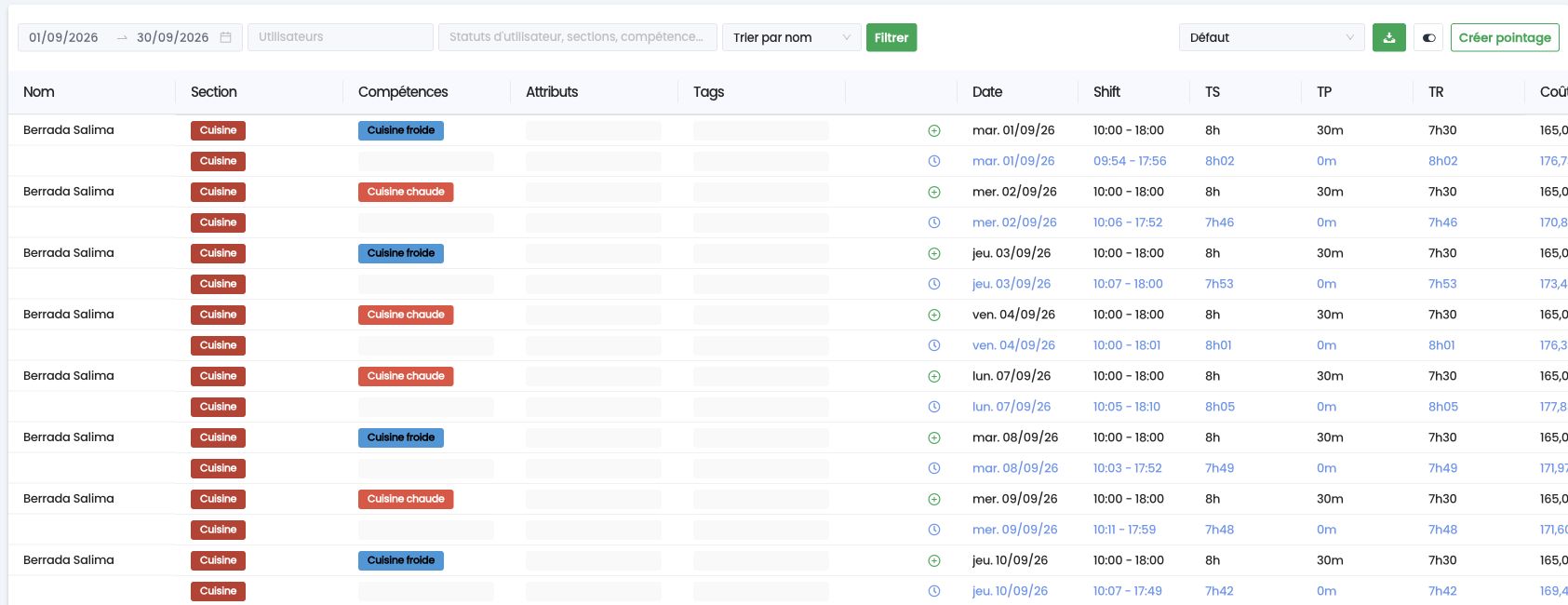
Ce code couleur vous permet, en quelques secondes, de repérer les oublis de pointage, les présences non planifiées et les absences non justifiées.
Filtrer les données
Le tableau peut être filtré par date, par collaborateur, par section ou par compétence. Pensez à valider vos filtres pour que le tableau affiche bien les résultats souhaités.
Conseil : enregistrez vos combinaisons de filtres sous forme de vues nommées pour éviter de les ressaisir à chaque connexion.
Créer et utiliser une vue enregistrée
- Sélectionnez vos filtres.
- Cliquez sur Enregistrer la vue.
- Donnez un nom à la vue.
- Cliquez sur Créer.
Pour rappeler une vue existante, ouvrez la liste des vues en haut à droite du tableau et sélectionnez celle qui vous convient.
Modifier un pointage
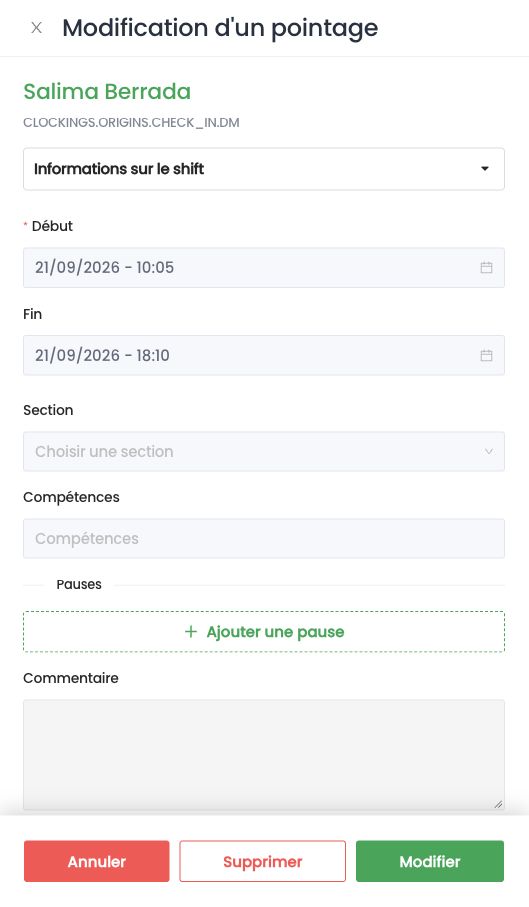
Cliquez sur une ligne bleue ou rouge pour ouvrir le panneau de détail sur la droite de l'écran. Vous y modifiez les heures d'entrée et de sortie, les pauses, ou tout autre champ disponible.
Télécharger le tableau
Cliquez sur l'icône de téléchargement en haut à droite pour exporter le tableau au format de votre choix. C'est utile pour conserver un suivi ou transmettre les données à un responsable.