Connecter votre caisse pour remonter le chiffre d'affaires
Reliez votre caisse (POS) à Shyfter pour importer automatiquement votre chiffre d'affaires et piloter vos plannings en fonction de vos ventes.
Relier votre caisse à Shyfter permet de faire remonter votre chiffre d'affaires automatiquement, chaque jour, sans le recopier. Vos ventes s'affichent alors dans vos Insights, à côté de vos heures prestées et de vos coûts : vous pilotez vos plannings en fonction de votre activité réelle et suivez votre productivité.
Pourquoi connecter sa caisse
- Fini la saisie manuelle du chiffre d'affaires.
- Vos ventes et vos heures sont comparées au même endroit.
- Vous ajustez vos effectifs en fonction des ventes, par jour et par section.
Les caisses prises en charge
Shyfter se connecte à de nombreuses caisses. Notre partenaire privilégié Restomax dispose de son propre article dédié. Sont également disponibles : Odoo, Zelty, Popina, Izipass, Growzer, Grainz, D-Vore, Lightspeed, ainsi que Clyo et L'Addition via le connecteur Chift.
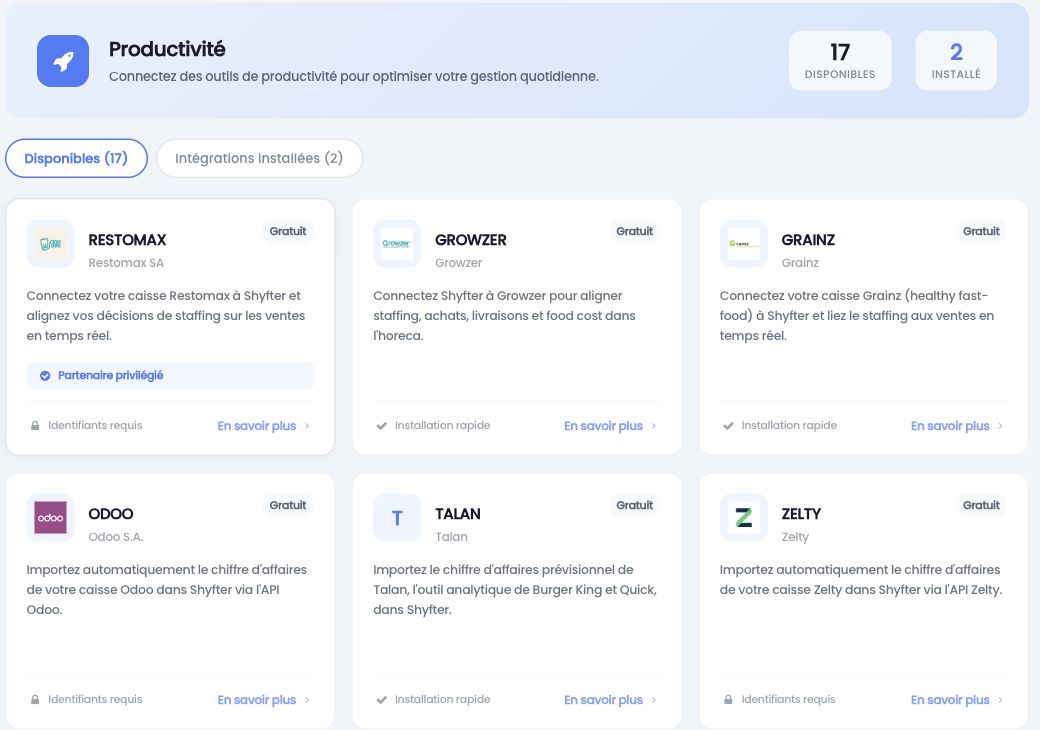
Les trois modes de connexion
Selon la caisse, l'installation prend l'une de ces trois formes. La carte de chaque intégration indique le mode concerné.
- Installation rapide : un simple clic sur Installer suffit, sans identifiants à saisir. C'est le cas par exemple de Growzer, Grainz et D-Vore.
- Identifiants requis : vous saisissez les identifiants d'accès à votre caisse (fournis par l'éditeur) pour autoriser la connexion via son API. C'est le cas par exemple d'Odoo, Zelty, Popina, Izipass et Restomax.
- Connexion OAuth (via Chift) : vous autorisez la connexion en quelques clics, sans intégration technique à maintenir. C'est le cas de Clyo et L'Addition. Ces connecteurs sont payants (un abonnement mensuel s'affiche sur la carte).
Le cas de Lightspeed est particulier : lorsque votre installation n'offre pas de connexion directe, Shyfter récupère les ventes via un export quotidien par email. Un article dédié détaille cette mise en place.
Installer une intégration de caisse
- Rendez-vous dans Paramètres ⚙️ → Intégrations → Productivité.
- Repérez la carte de votre caisse et ouvrez-la.
- Cliquez sur Installer, puis suivez le mode indiqué (rien à saisir, identifiants, ou autorisation OAuth).
- L'intégration passe alors dans vos intégrations installées, où le bouton Configurer permet de la régler ou de vérifier son état.
Après l'installation
Le chiffre d'affaires commence à remonter automatiquement, en général dès le lendemain pour les exports quotidiens. Si vous gérez plusieurs points de vente, veillez à relier chaque caisse au bon établissement ou à la bonne section dans Shyfter.
Vous ne trouvez pas votre caisse dans la liste ? Contactez le support Shyfter : d'autres connexions sont possibles, notamment via l'API Shyfter pour les systèmes sur mesure.