Configurer l'heure de début et de fin de l'import du chiffre d'affaires
Définissez la plage horaire utilisée pour importer automatiquement votre chiffre d'affaires depuis vos caisses et logiciels connectés.
Si vous avez connecté une caisse ou un logiciel de gestion à Shyfter, votre chiffre d'affaires est importé automatiquement chaque jour. Par défaut, cet import couvre une journée calendaire complète, de minuit à minuit. Si votre activité se prolonge après minuit (bar, restaurant, discothèque...), vous pouvez définir une plage horaire personnalisée pour que les ventes tardives soient rattachées à la bonne journée commerciale.
Où trouver ce réglage
Rendez-vous dans Paramètres > Performance > Paramètres. Vous y trouvez la section consacrée à l'enregistrement du chiffre d'affaires, avec deux champs :
- Heure de début de l'import du chiffre d'affaires
- Heure de fin de l'import du chiffre d'affaires
Ces deux réglages se trouvent juste sous l'option permettant d'importer le chiffre d'affaires hors TVA.
Les champs
Heure de début de l'import du chiffre d'affaires Marque le début de la plage horaire quotidienne prise en compte lors de l'import. Seules les ventes enregistrées à partir de cette heure sont importées.
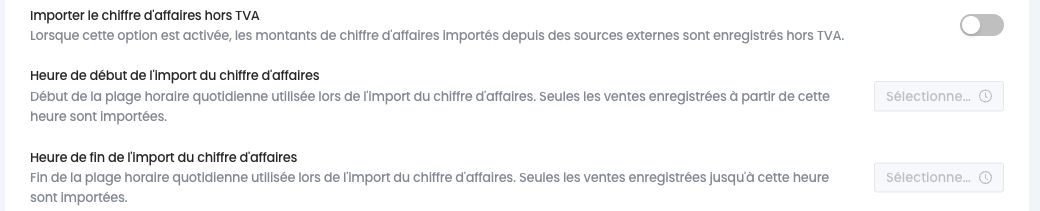
Heure de fin de l'import du chiffre d'affaires Marque la fin de cette même plage horaire. Seules les ventes enregistrées jusqu'à cette heure sont importées.
Les deux champs se règlent par tranches de 15 minutes. Vous pouvez effacer un champ à tout moment pour retirer la restriction.
Comment fonctionne la plage horaire
Si l'heure de fin est plus petite ou égale à l'heure de début, Shyfter comprend que votre journée commerciale se termine le lendemain et prolonge automatiquement la plage jusque-là. C'est le cas typique d'un établissement ouvert en soirée : avec un début à 06:00 et une fin à 02:00, toutes les ventes réalisées entre 6h du matin et 2h du matin le jour suivant sont comptabilisées dans le chiffre d'affaires de la même journée.
Ce réglage n'est actif que si les deux heures sont renseignées. Si un seul des deux champs est rempli, ou si les deux sont vides, Shyfter ignore la restriction et importe la journée calendaire complète.
Enregistrer
Une fois les heures choisies, cliquez sur Enregistrer en bas de la page pour appliquer le changement aux prochains imports.